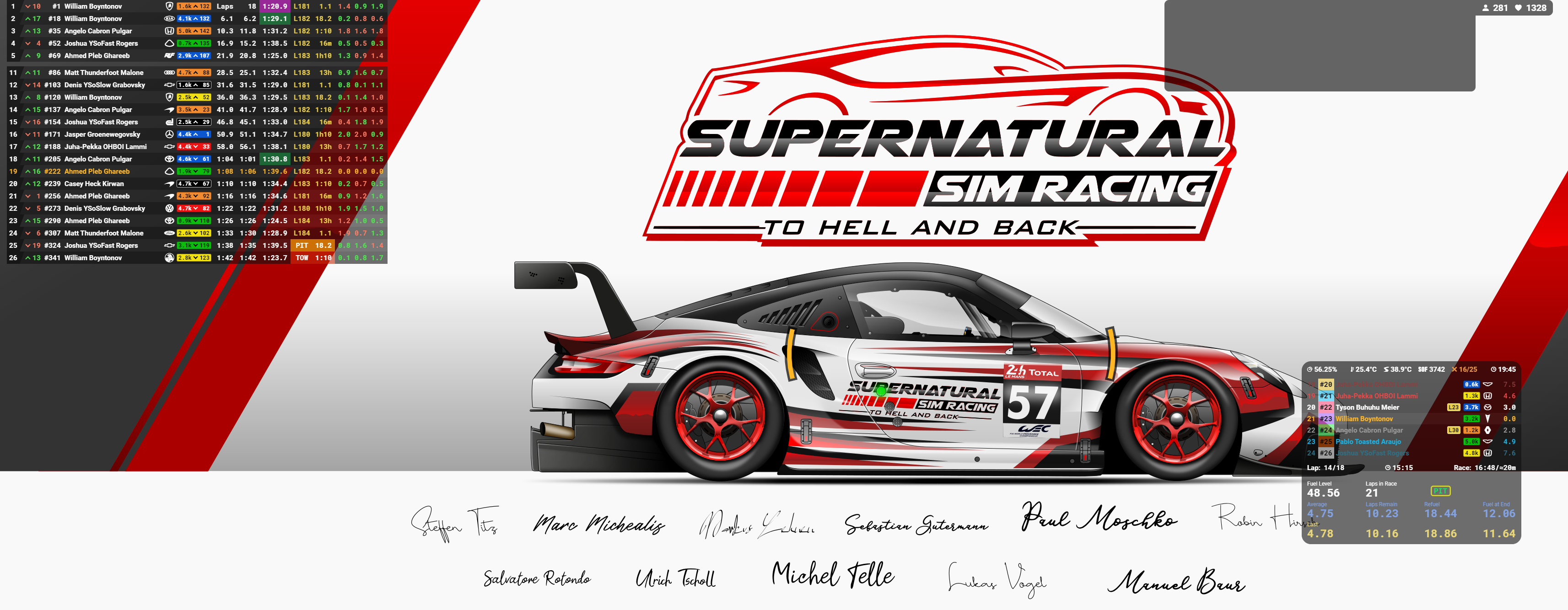
Kapps #
Wo? #
Installation #
Konfigurationen #
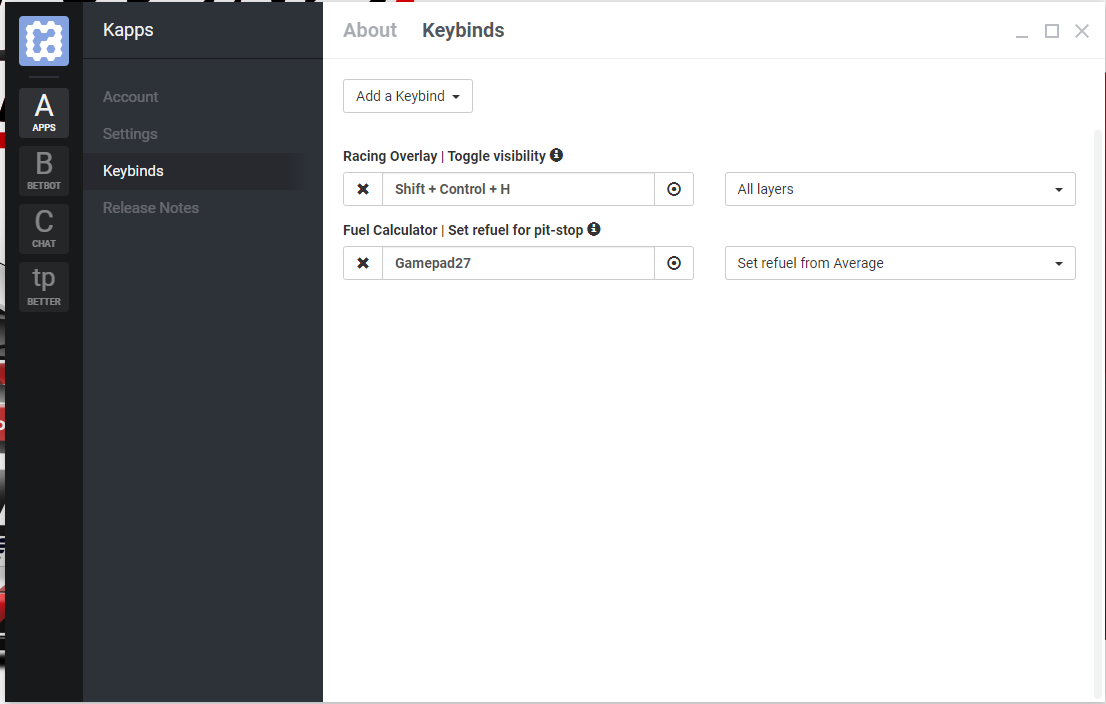
Hotkey einrichten #
- auf das Kapps Logo klicken
- auf Keybinds klicken
- oben im Reiter von About zu Keybinds wechseln
- Keybinds auswählen, die man benötigt
- auf den Kreis mit dem Punkt in der Mitte klicken
- gewünschte Taste(nkombination) an der Tastatur oder am Lenkrad drücken
- wieder den Kreis mit dem Punkt in der Mitte klicken Sinnvolles Beispiel: Overlays verstecken, wenn man gerade am Desktop unterwegs ist und Refuel (er tankt die Menge nach, die der Kapps-Fuel-Calc berechnet) am Lenkrad
Trading Paints #
Trading Paints über Kapps - keine Trading Paints Software mehr notwendig und bessere Synchronisation
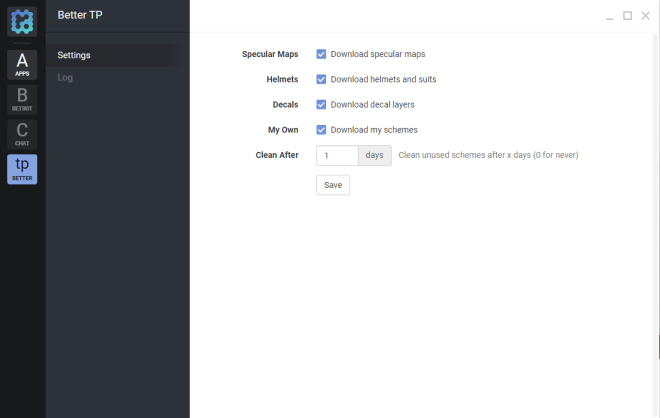
- Rechtsklick in Kapps auf den untersten Button: “tp better”, enable
- Alle Haken aktivieren, um alles zu synchronisieren
- Clean After von 30 auf z.B. 1 ändern, dann löscht er täglich alle Skins von Eurer Festplatte
- Save klicken
Twitch Chat mit Kapps verbinden #
- Rechtsklick in Kappf auf den Button: “c chat”, enable
- Auf “connect” klicken
- Richtigen Twitch Account autorisieren
- Wenn du eine Meldung bekommst, dass Twitch und Kapps jetzt verbunden sind, hat alles funktioniert
Chat im Stream einbinden #
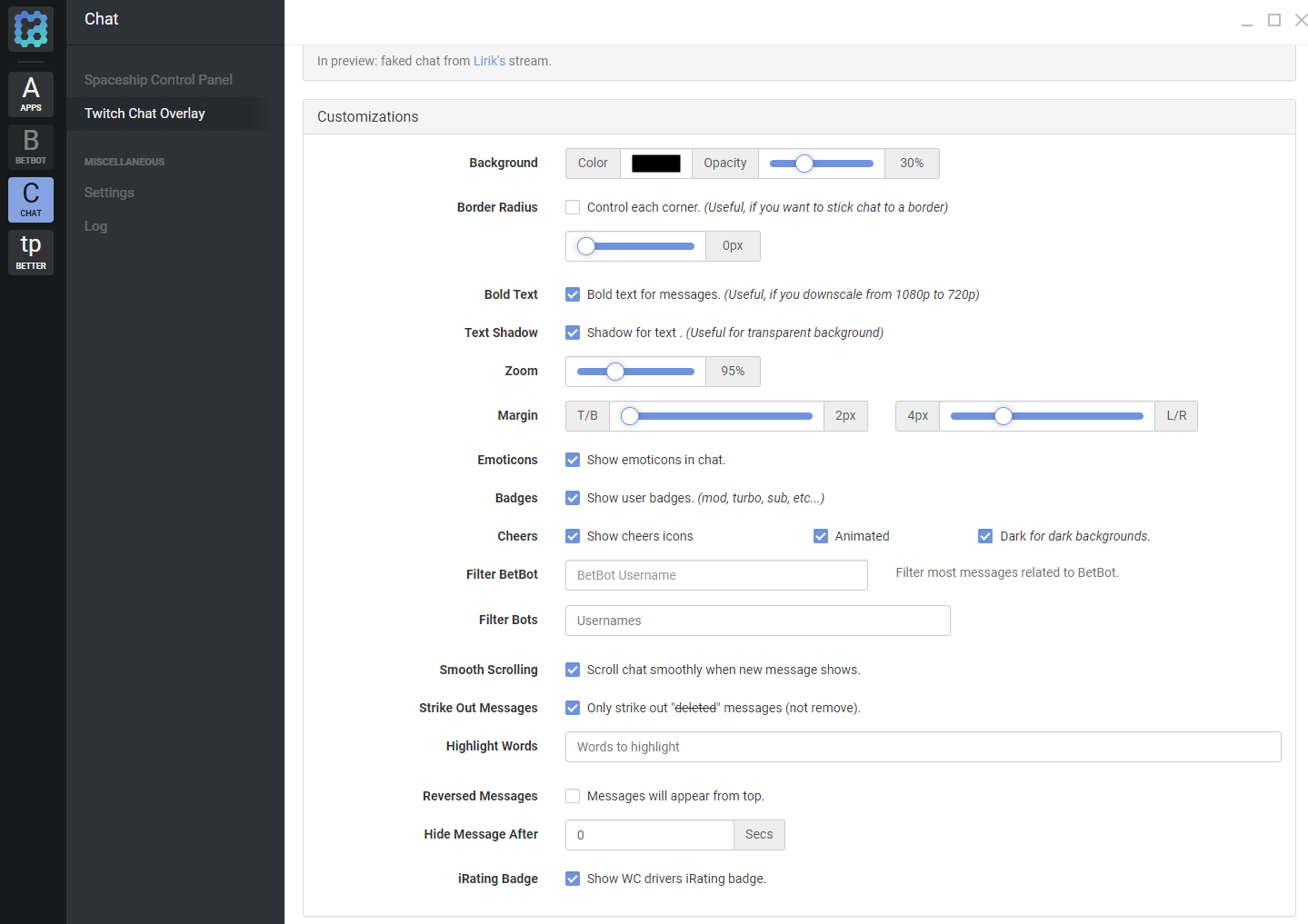
- Linksklick in Kapps auf “c chat”
- Twitch Chat Overlay auswählen
- Deinen Twitchkanal unter Channel Name eingeben
- die Browser URL oben in als Quelle in dein OBS einpflegen (Browser Source/Browserquelle)
- in OBS die richtige Breite und Höhe einstellen
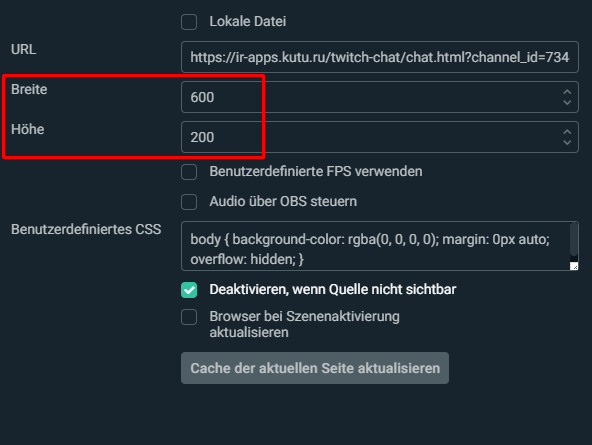
- nach dem Einpflegen in OBS können noch Anpassungen (Customizations) in Kapps vorgenommen werden - hier einfach ausprobieren, bis es einem gefällt
- nach jeder Anpassung muss natürlich Schritt 4 wiederholt werden
Bet Bot #
- Rechtsklich in Kapps auf “B betbot”, enable
- Auf Settings wechseln und Deinen Twitch-Kanal eingeben
- unter Currency Eure Währung wie Kekse, Krümel, Würstchen, Ehre, etc. eingeben
- Haken bei “official races only” rausnehmen, wenn ihr auch für bspw. Liga-Rennen das Wetten erlauben wollt
- Start Amount und Restart Amount könnt ihr als kleine Streamer auf den selben Wert setzen, dass keiner den Spaß verliert
- Twitch Account mit Kapps verbinden, dazu auf “connect” klicken und Euren Twitch Account autorisieren
- Save
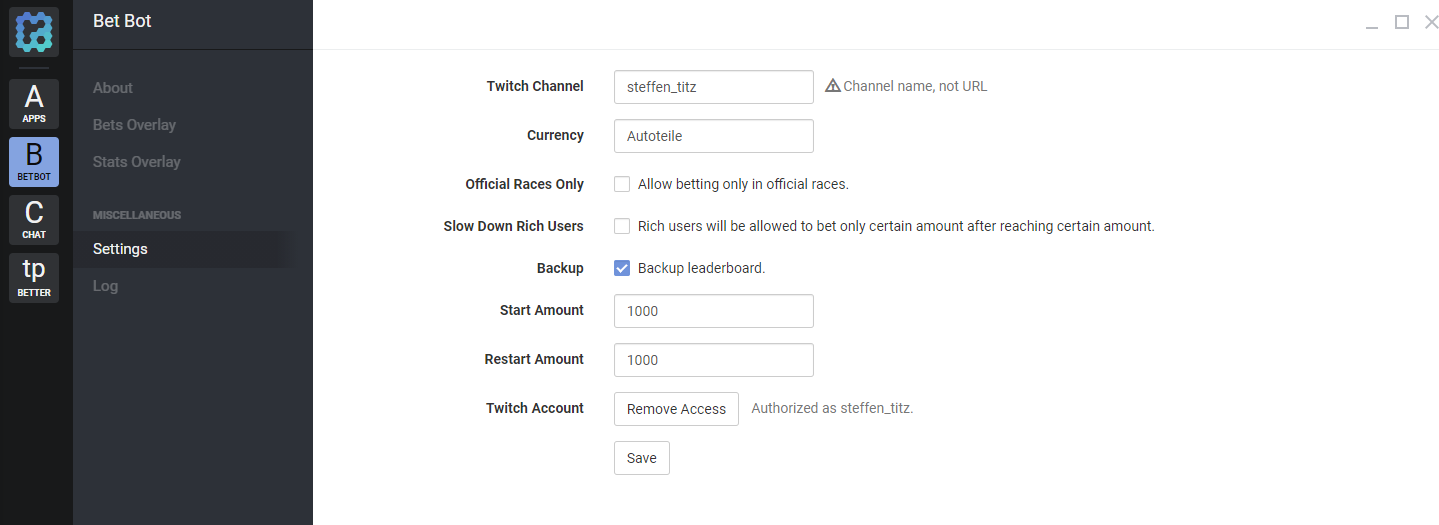
- Solltet ihr Backup leaderboard ebenfalls aktiviert haben, findet ihr das Leaderboard hier: %appdata\kapps\iRacingBrowserApps\betbot_backup% und dann müsst ihr die betbot.json ersetzen, die sich hier befindet: %appdata\kapps\iRacingBrowserApps%
Setups im Stream verstecken #
- Rechtsklick in Kapps auf “A Apps”, enable
- “Setup Cover Overlay” auswählen
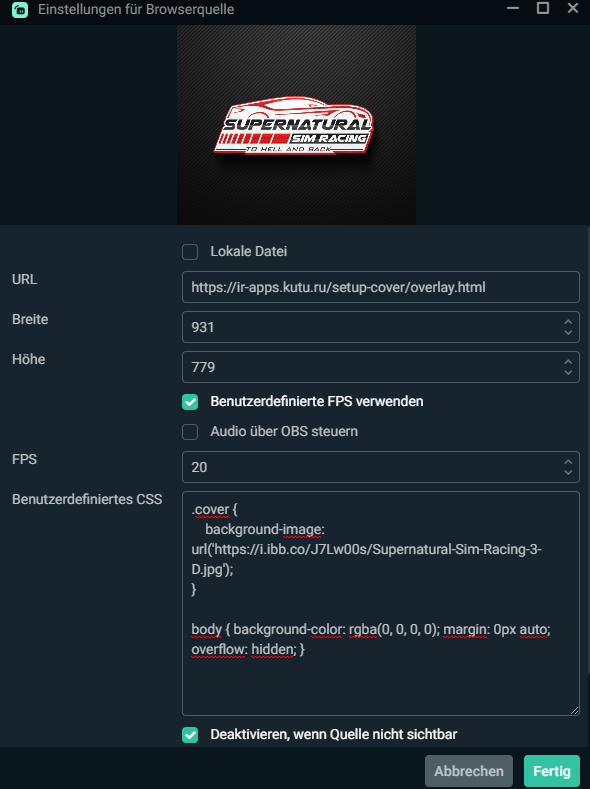
- Füge in OBS eine Browser Source / Browserquelle hinzu
- Nutze diese Browser URL: https://ir-apps.kutu.ru/setup-cover/overlay.html
- Höhe der Quelle: 984, Breite: 779
- FPS: 20, dafür den Haken bei “Benutzerdefinierte FPS verwenden” aktivieren
- Rechtsklick auf die Quelle - Transformieren - Transformation bearbeiten - Position auf 469 x 97 Hinweis: Sollte das nicht bei euch passen, könnt ihr die Transformation entsprechend verändern. Bei mir ist die Höhe der Quelle 931, die Breite 779. Position: 591 x 206 Willst du ein eigenes Bild hochladen, befolge die weiteren Schritte:
- Lade ein Bild hoch, z.B. auf https://de.imgbb.com/ (SSR Logo 3D: https://i.ibb.co/J7Lw00s/Supernatural-Sim-Racing-3-D.jpg)
- Doppelklicke auf deine Quelle und füge folgendes bei “Benutzerdefiniertes CSS” hinzu: .cover { background-image: url(‘http://url-to-image.jpg/%27); }
- ersetzt die URL durch die URL Deines Bildes

;)
Setups vergleichen #
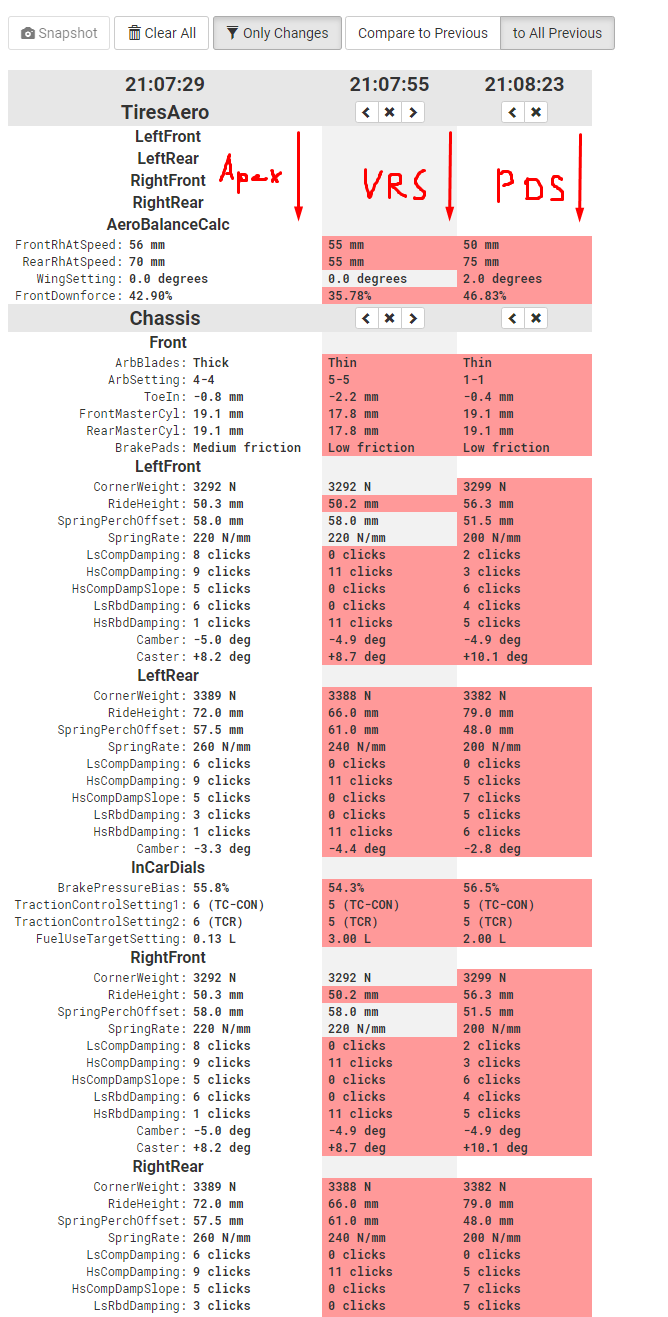
- In Kapps unter dem Reiter “A Apps” auf “Setup Comparison Tool” klicken
- in iRacing das erste Setup welches ihr vergleichen wollt laden
- in Kapps “Snapshot” klicken
- Schritt 2 und Schritt 3 so oft wiederholen wie man möchte, natürlich mit weiteren Setups
- Ihr könnt oben noch den Filter “Only Changes” aktivieren und seht dann nur die Unterschiede der Setups
Einbinden von weiteren Overlays #
- Ihr dupliziert Euer feritges Racing Overlay und benennt es um in bspw. “Twitch Standings”
- Alles deaktivieren, bis auf die Standings
- Standings anpassen mit ausreichenden Infos für den Chat
- Browser URL kopieren und im OBS als neue Browserquelle hinzufügen
- Auflösung 1920x1080 eingeben
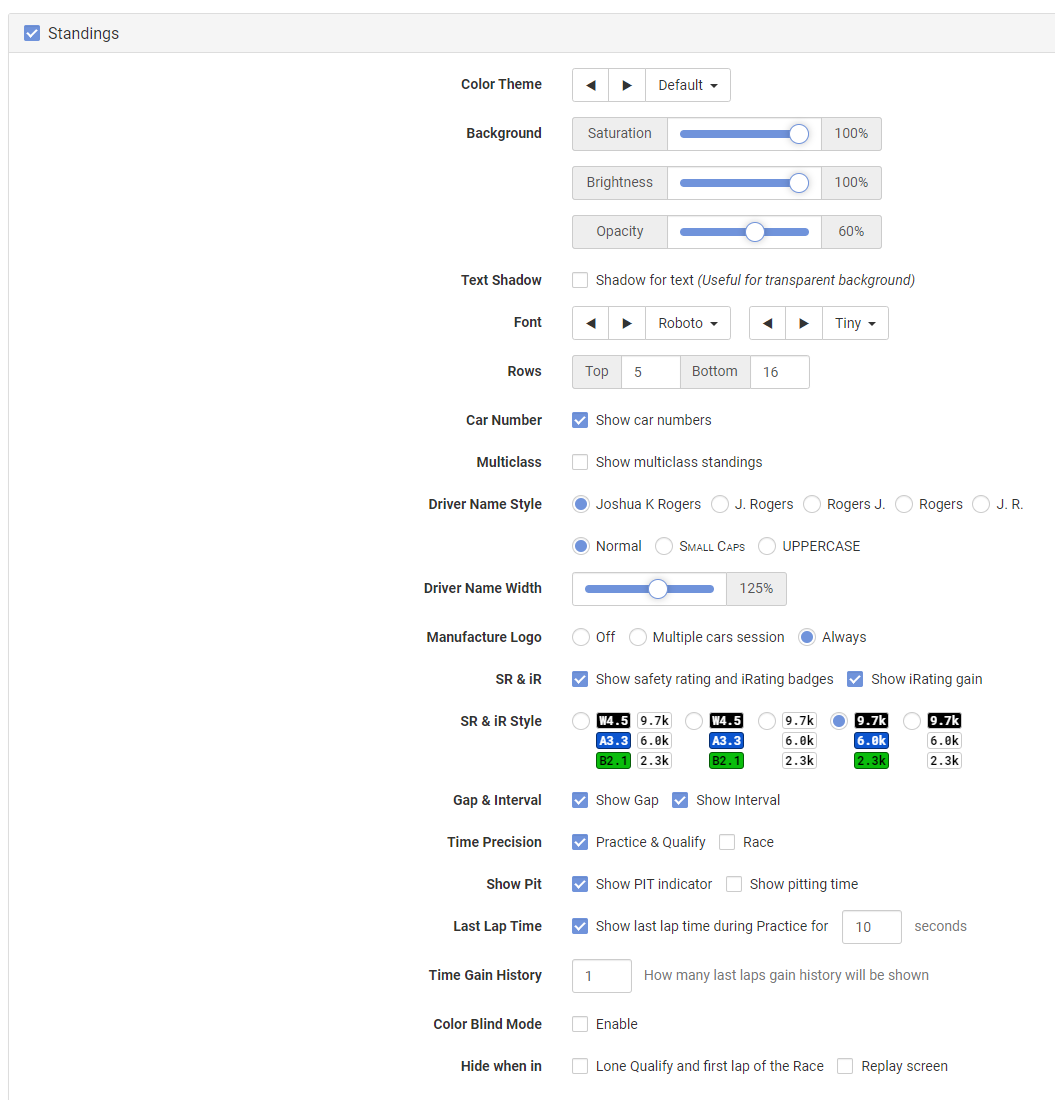
- Schritt 1 bis 5 wiederholen für Relatives Info: Mit gedrückter ALT-Taste könnt ihr in OBS den Rahmen einer Quelle abschneiden
- Wenn ihr dan unteren Rahmen abgeschnitten habt, bis hoch zum Relative hin, dann könnt ihr dies unten am BIldschirmrand positionieren
Beispiel Konfigurationen #
Standings #
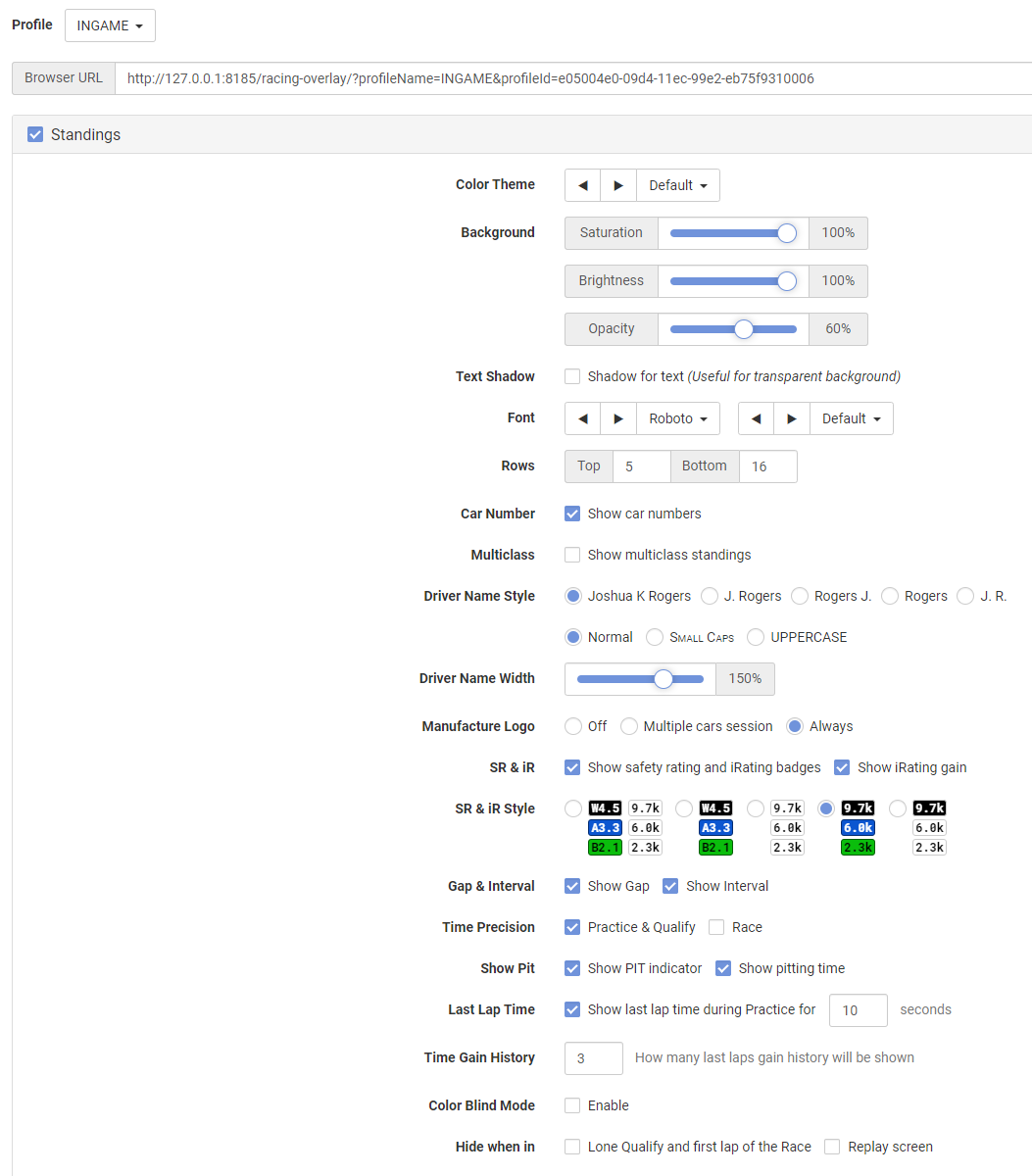
Relative #
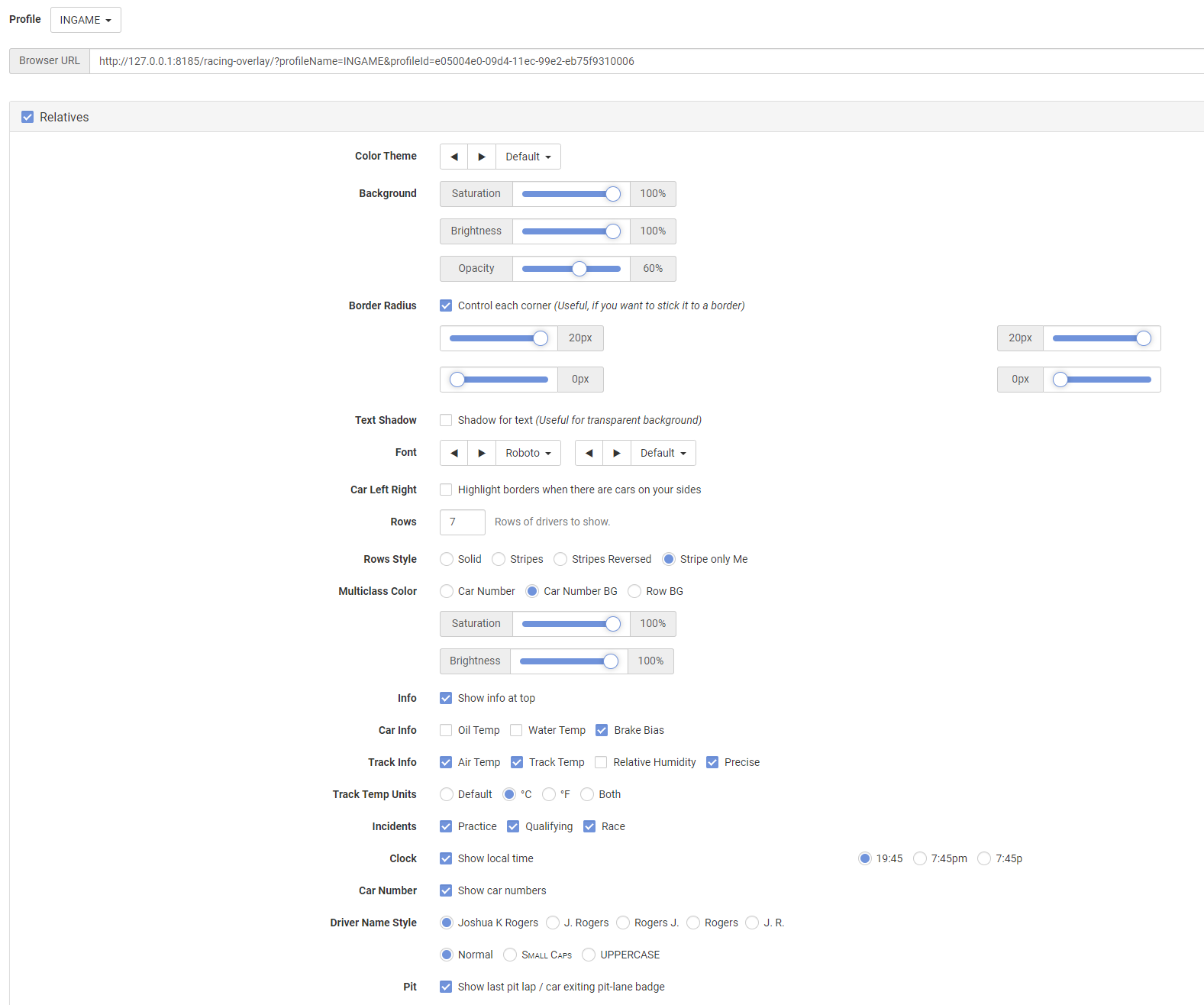
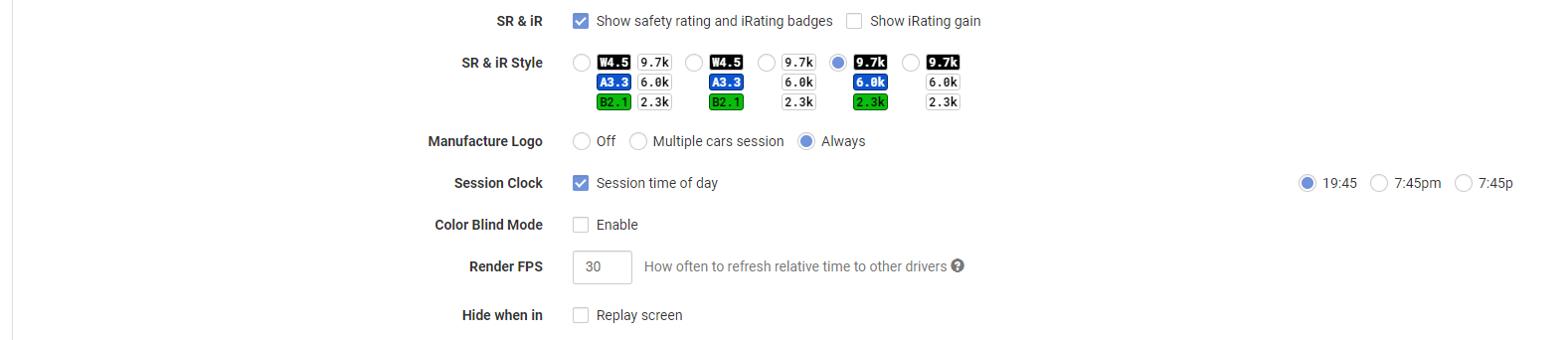
Fuel Calc #
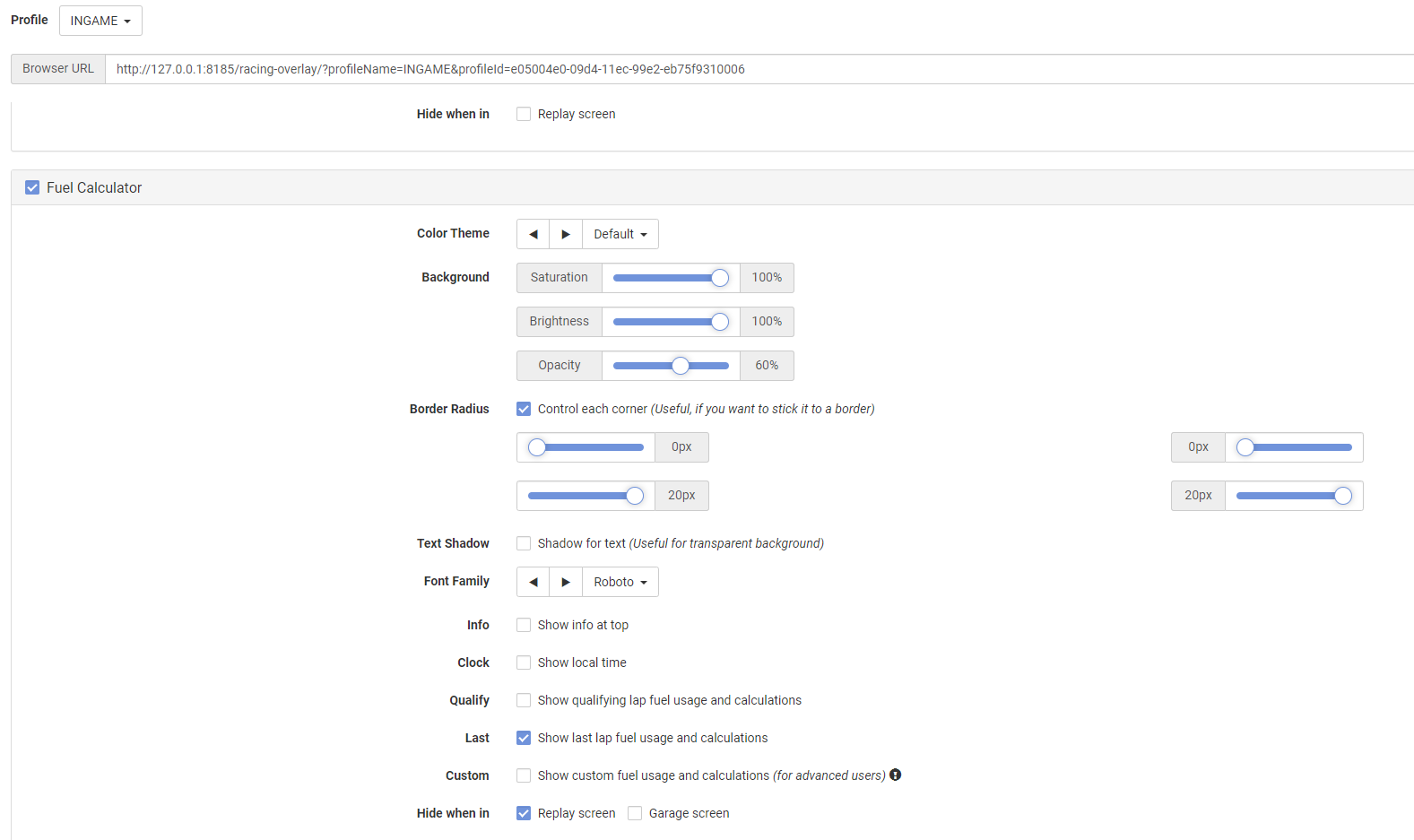
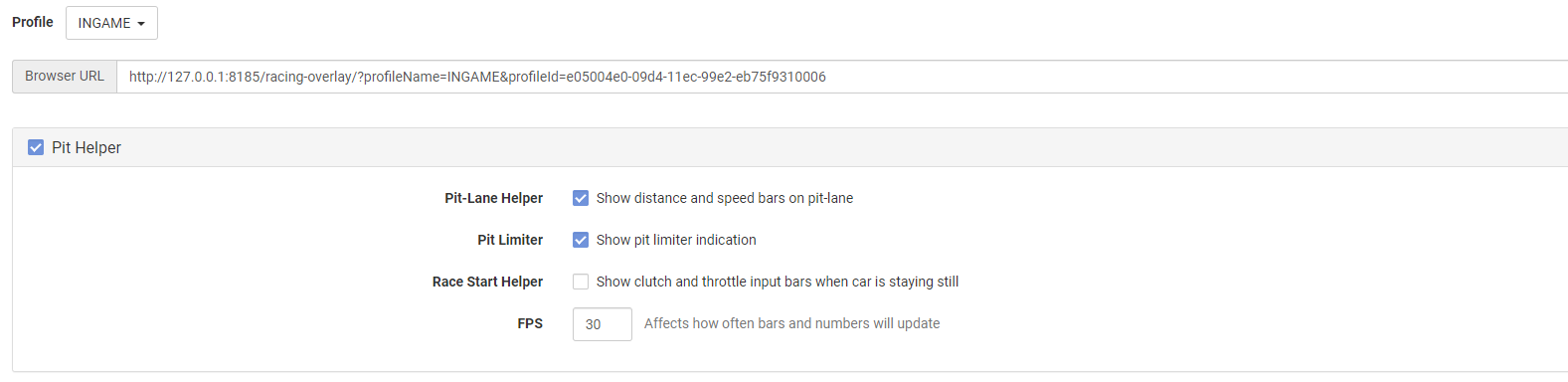
Pit Helper #
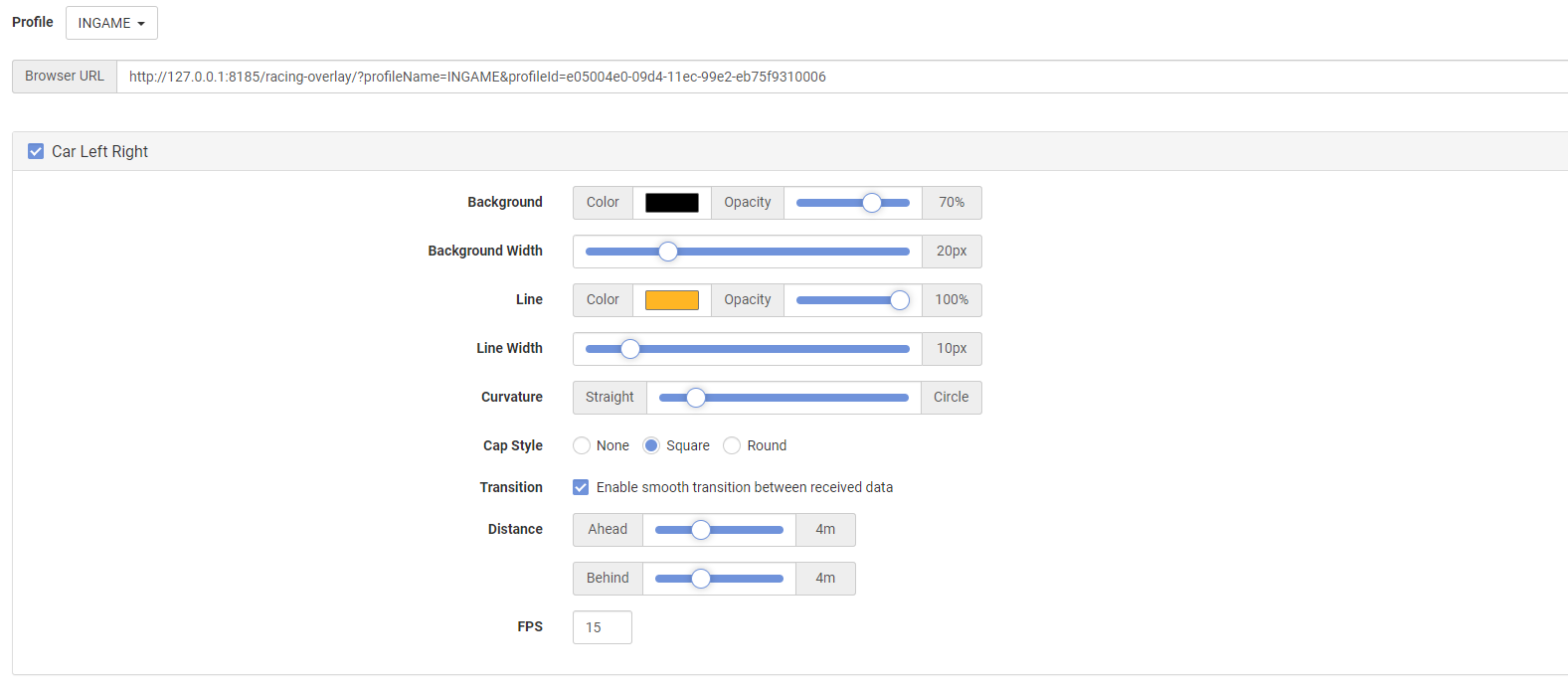
Visual Spotter #
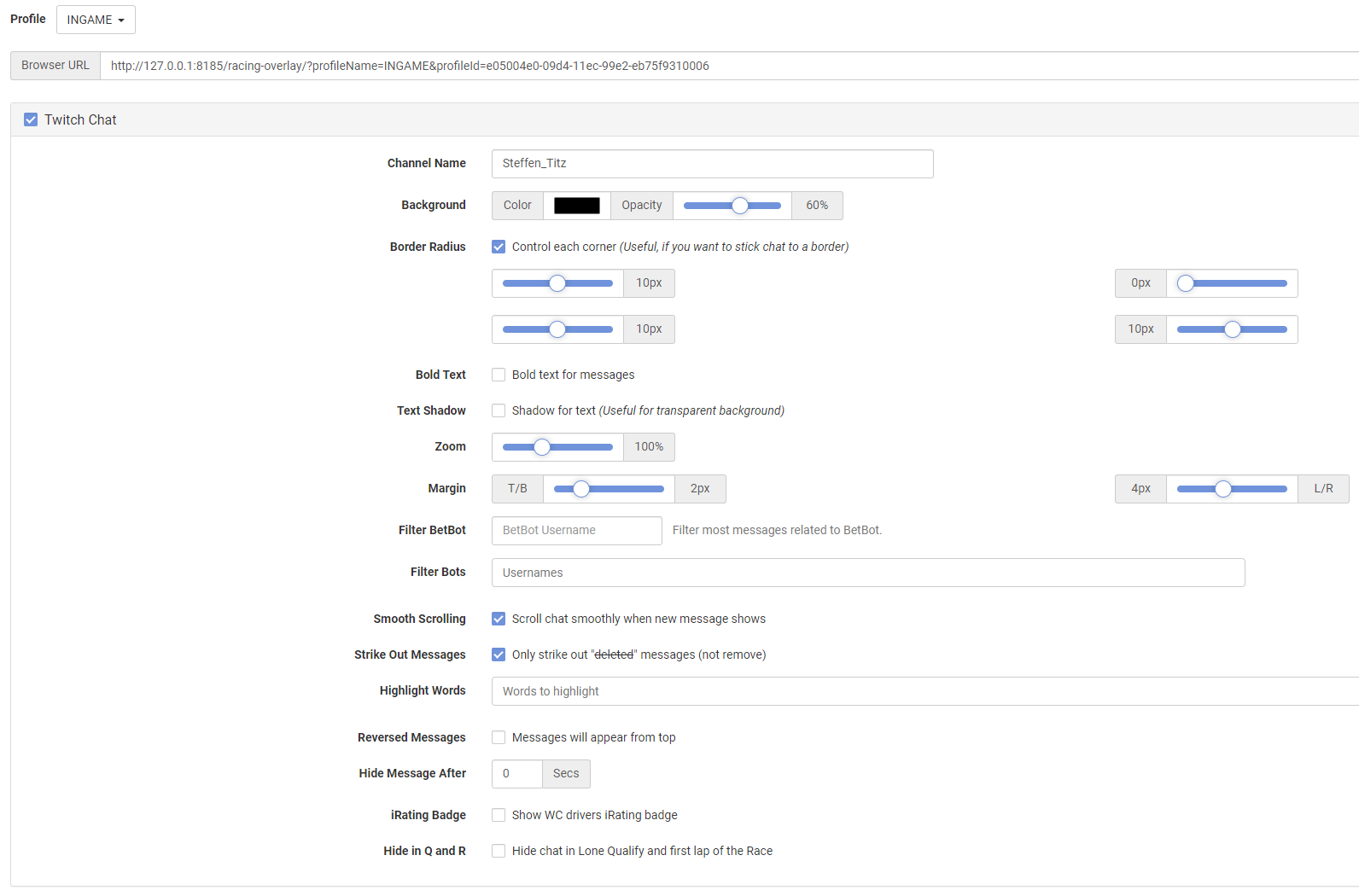
Twitch Chat #
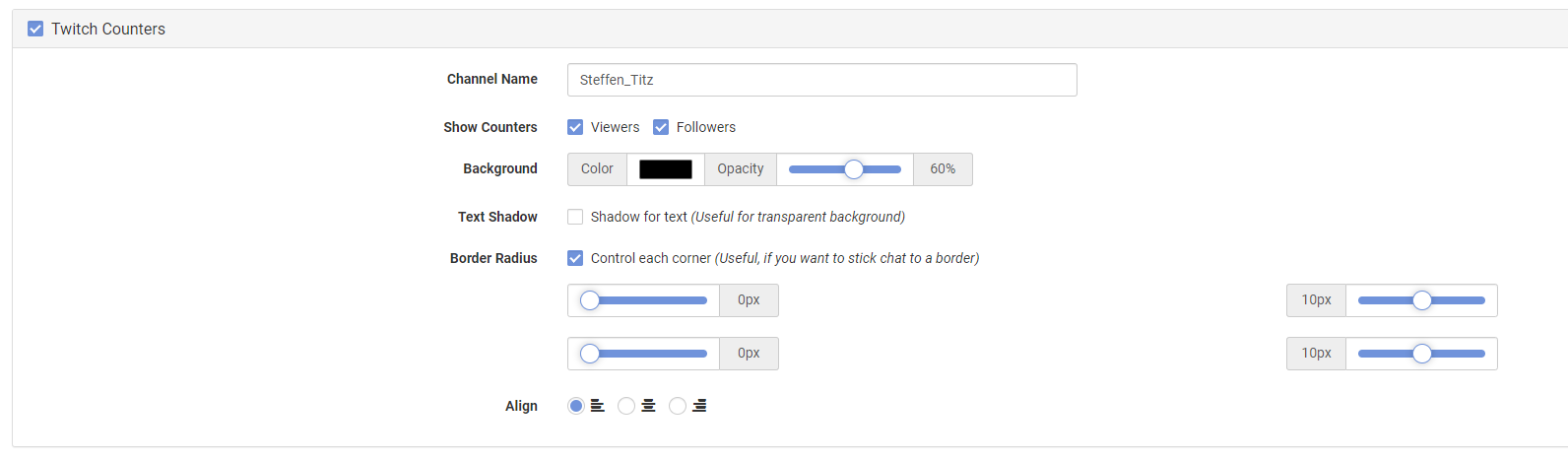
Twitch Counter #
Ergebnis #